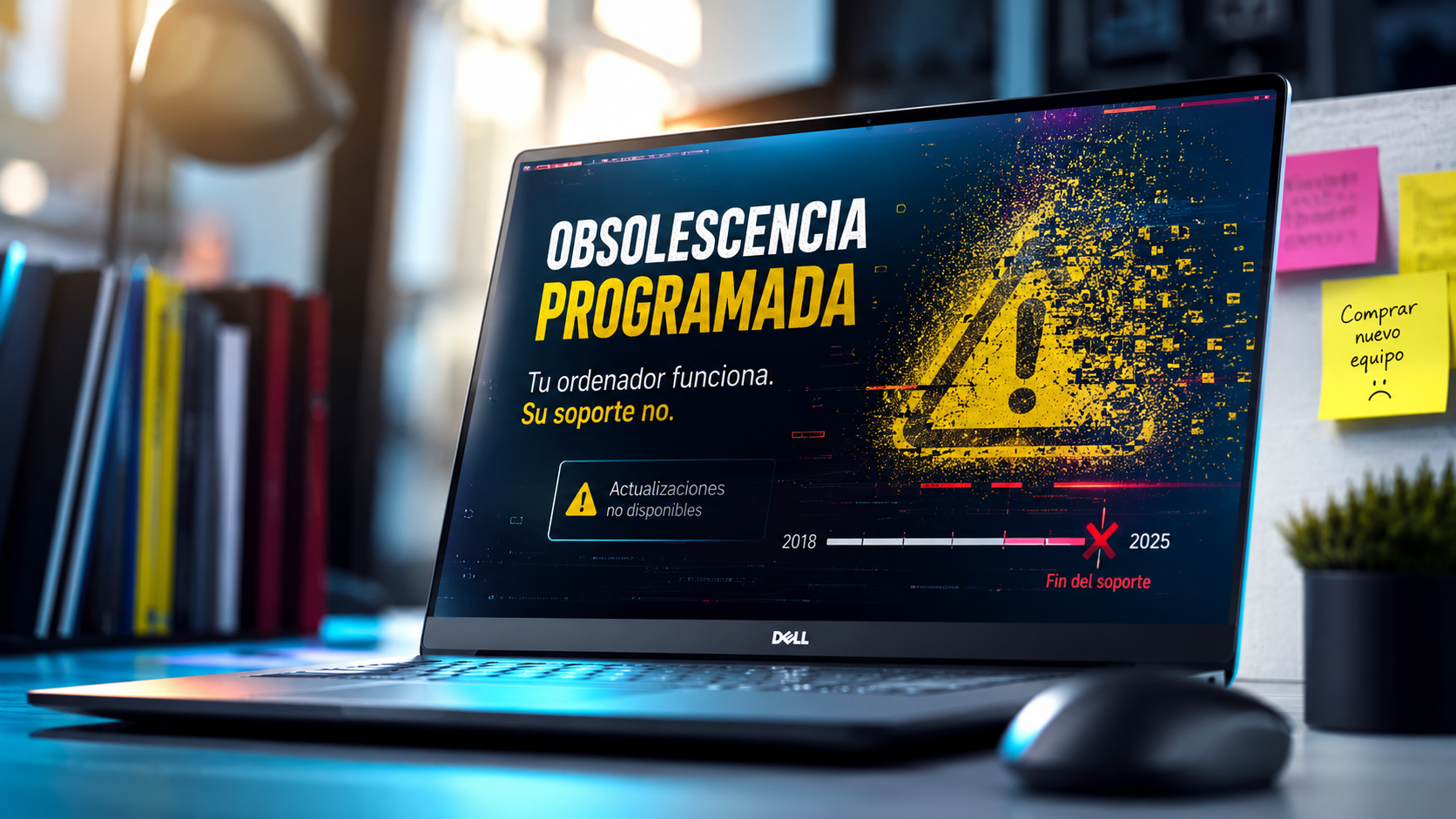



Si has encendido hoy tu ordenador y Windows te ha vuelto a insistir con lo de actualizar, no estás solo. Desde que Microsoft dejó sin soporte a Windows 10 en octubre de 2025 (puedes verlo tú mismo en el ciclo de vida oficial), millones de usuarios se han encontrado con la misma duda: ¿mi equipo aguanta el salto o voy a tener que renovarlo?
Lo primero que conviene saber es que los requisitos de Windows 11 son más exigentes de lo que parece. Ya no basta con tener un ordenador "rapidillo": hace falta un procesador concreto (Intel 8ª generación o Ryzen 2000 en adelante), 4 GB de RAM, 64 GB de disco, un chip llamado TPM 2.0 y tener activado algo llamado Secure Boot. Suena a chino, pero en esta guía vamos a ir por partes y verás que comprobarlo es más fácil de lo que parece.
¿Por qué Windows 11 pide tantas cosas?
Microsoft no ha subido el listón por capricho. La razón principal es la seguridad. Los ciberataques a empresas y particulares se multiplicaron durante los últimos años, y muchas de las funciones defensivas más serias de Windows (como BitLocker, Windows Hello o el aislamiento del kernel) necesitan hardware moderno para funcionar sin ralentizar el equipo.
Por eso la lista de requisitos mezcla dos tipos de piezas: las de siempre (procesador, RAM, disco) y las nuevas de la era "PC segura por defecto" (TPM 2.0, Secure Boot, UEFI). Si entiendes esta lógica, el resto deja de sonar arbitrario.
Los requisitos mínimos explicados sin rodeos
Microsoft publica la lista completa en sus especificaciones oficiales de Windows 11. La traduzco aquí a lenguaje humano para que no tengas que ir saltando entre pestañas:
|
Componente |
¿Qué pide Windows 11? |
|---|---|
|
Procesador |
1 GHz, 64 bits, al menos 2 núcleos y figurar en la lista oficial de CPUs compatibles |
|
RAM |
4 GB mínimo |
|
Almacenamiento |
64 GB libres |
|
Firmware |
UEFI con Secure Boot compatible |
|
TPM |
Módulo de seguridad versión 2.0 |
|
Tarjeta gráfica |
Compatible con DirectX 12 y controlador WDDM 2.0 |
|
Pantalla |
720p, 9 pulgadas o mayor |
|
Conexión |
Internet y cuenta Microsoft en la edición Home |
Hay un matiz importante que pilla a mucha gente desprevenida: Windows 11 Home obliga a usar cuenta Microsoft e Internet desde el primer arranque. Si quieres poder configurarlo sin conexión, tendrás que recurrir a las ediciones Pro, Enterprise o Education, que sí mantienen la opción de cuenta local.
Procesadores compatibles con Windows 11
Aquí es donde suele fallar la mayoría de equipos. Puedes tener un procesador rapidísimo de hace siete u ocho años y quedarte fuera, mientras que un portátil reciente de gama media pasa el corte sin problema. No se premia la potencia bruta, sino la generación.
Resumiendo lo que dice Microsoft:
-
Intel: desde los Core de 8ª generación (Coffee Lake) en adelante. Puedes consultar el listado completo en la lista oficial de procesadores Intel compatibles.
-
AMD: desde Ryzen 2000 y los EPYC de 2ª generación. Aquí tienes la lista oficial de procesadores AMD compatibles.
-
Qualcomm: desde Snapdragon 850, incluyendo la nueva familia Snapdragon X para los PCs Copilot+. La tienes enlazada en la lista oficial de procesadores Qualcomm compatibles.
En la práctica esto se traduce en algo bastante concreto: casi todos los equipos profesionales fabricados a partir de 2018 o 2019 cumplen. Series como HP EliteBook 800 G5 y G6, Dell Latitude 7000 con Intel 8ª o 10ª generación, o Lenovo ThinkPad T/X con Ryzen PRO pasan el filtro sin despeinarse. Si te interesa ver modelos concretos que ya llegan listos de serie, tienes una buena muestra en el catálogo de equipos reacondicionados preparados para Windows 11.
Cómo comprobar si tu PC cumple los requisitos
La parte buena es que no hace falta abrir el ordenador ni pelearse con foros. Microsoft ofrece una herramienta gratuita llamada PC Health Check que lo analiza todo en treinta segundos. Te cuento los cuatro métodos que yo usaría, de más rápido a más a fondo.
Método 1: ejecutar PC Health Check
Es la vía oficial y la más limpia. La descargas desde la página de Windows 11 de Microsoft, la instalas y pulsas Comprobar ahora dentro del bloque "Introducción a Windows 11". En pocos segundos te dice si tu equipo es compatible y, lo mejor, qué requisito falla si no lo es. Eso te ahorra mucho trabajo detectivesco.
Método 2: revisar el TPM a mano
Pulsa Windows + R, escribe tpm.msc y dale a Intro. Se abrirá la consola de administración del TPM. Si ves el mensaje "El TPM está listo para usarse" y la versión de especificación pone 2.0, enhorabuena, tienes esa parte cubierta. Si en cambio aparece "No se encuentra compatibilidad con TPM", casi seguro está desactivado en la BIOS, no ausente. Más abajo te cuento cómo activarlo.
Método 3: comprobar Secure Boot y UEFI
Otra vez Windows + R, pero ahora escribe msinfo32. Cuando se abra la ventana de Información del sistema, busca dos líneas en el resumen: Modo del BIOS (debe decir UEFI, no Heredado) y Estado de arranque seguro (debe estar Activado). Si alguna de las dos no está como toca, tendrás que entrar en la BIOS, y te explico cómo en el siguiente apartado.
Método 4: mirar CPU, RAM y espacio libre
Pulsa Windows + Pausa para abrir el panel de Sistema. Ahí verás de un vistazo el modelo exacto de tu procesador y la RAM instalada. Apunta el nombre completo de la CPU y compáralo con la lista oficial de Microsoft enlazada más arriba. Para el almacenamiento basta con ir a Configuración > Sistema > Almacenamiento y confirmar que te quedan al menos 64 GB libres en la unidad del sistema.
TPM 2.0: ¿qué es y por qué se ha vuelto obligatorio?
El TPM es un pequeño chip criptográfico que guarda claves de cifrado, credenciales y tokens biométricos separados del resto del sistema. Es el que hace posible que BitLocker cifre tu disco o que Windows Hello reconozca tu cara sin almacenar la foto en un sitio al que pueda llegar un malware. Microsoft lo explica con más detalle en su guía sobre el uso del TPM en Windows.
La buena noticia es que casi todos los equipos profesionales fabricados desde 2016 lo llevan de serie. La mala es que muchos vienen con el chip desactivado de fábrica, así que aparecen como "incompatibles" sin serlo realmente. Para activarlo tienes que entrar en la BIOS (suele ser pulsando F2, F10, Supr o Esc al encender el equipo) y buscar una de estas opciones, según tu procesador:
-
En placas con Intel se llama Intel Platform Trust Technology (PTT). Suele estar en el apartado Security o Advanced.
-
En placas con AMD se llama AMD fTPM. Lo encontrarás en Advanced o CPU Configuration.
Lo activas, guardas cambios y reinicias. Al volver a ejecutar tpm.msc deberías ver la versión 2.0 y el estado "listo para usarse". Si te pasa, perfecto: acabas de ahorrarte renovar el ordenador por un ajuste de tres clics.
Secure Boot y UEFI sin complicaciones
UEFI es el sustituto moderno del viejo BIOS. Carga el sistema más rápido, soporta discos grandes y permite algo fundamental: Secure Boot, una función que impide que arranquen programas de bajo nivel no firmados digitalmente. En otras palabras, bloquea a los rootkits antes de que Windows siquiera se cargue.
Si al comprobar con msinfo32 el modo BIOS aparece como "Heredado" en lugar de UEFI, hay que hacer un pequeño trabajo extra. El problema suele ser que el disco usa la tabla de particiones antigua MBR y Windows 11 necesita GPT. Puedes convertirlo sin reinstalar con la herramienta mbr2gpt.exe que viene con Windows 10. Microsoft documenta el proceso oficial de conversión MBR a GPT paso a paso. Hazlo siempre con copia de seguridad previa, por si acaso.
Una vez el disco está en GPT, entras en la BIOS, cambias el arranque a modo UEFI, activas Secure Boot en el apartado de Security y reinicias. La primera vez puede dar respeto, pero en la práctica son tres ajustes bien identificados.
Lo mínimo está bien, pero ¿qué necesitas realmente?
Hay una diferencia enorme entre poder instalar Windows 11 y trabajar con él a gusto. Los 4 GB de RAM que pide Microsoft son el listón del instalador, no un objetivo realista. En cuanto abres el navegador con diez pestañas, Teams y un par de documentos de Office, esos 4 GB se quedan muy cortos.
|
Componente |
Mínimo Microsoft |
Lo razonable para uso profesional |
|---|---|---|
|
CPU |
2 núcleos, 1 GHz |
Intel Core i5 8ª generación o superior, 4 núcleos |
|
RAM |
4 GB |
8 GB para ofimática, 16 GB si haces multitarea seria |
|
Almacenamiento |
64 GB |
256 GB en SSD (mejor NVMe) |
|
Pantalla |
720p, 9" |
Full HD 14" o superior |
Si tuviera que elegir un único salto de calidad por encima del mínimo, sería el SSD. Pasar de un disco mecánico a uno de estado sólido cambia por completo la sensación del equipo: arranques de pocos segundos, aplicaciones que abren al instante, búsquedas inmediatas. Se nota mucho más que subir de Core i5 a Core i7.
Requisitos específicos para Copilot+ y otras funciones
Windows 11 no es una experiencia única: trae un puñado de funciones avanzadas que piden hardware extra. No las necesitas todas, pero conviene saber qué hay disponible para decidir con criterio. La documentación oficial de Microsoft Learn las desgrana así:
-
PC Copilot+: la novedad más llamativa. Pide una NPU con más de 40 TOPS, 16 GB de RAM y 256 GB de almacenamiento. Hoy la cumplen Snapdragon X Elite, Intel Core Ultra serie 2 y AMD Ryzen AI 300. Ningún reacondicionado clásico llega ahí todavía.
-
DirectStorage: carga ultra rápida para videojuegos. Necesita SSD NVMe y GPU compatible con Shader Model 6.0.
-
Cliente Hyper-V: para ejecutar máquinas virtuales sin software adicional. Solo disponible en Pro o superior.
-
Windows Hello biométrico: cámara con infrarrojos o lector de huellas compatible.
-
BitLocker: cifrado de disco de serie, solo en Pro, Enterprise y Education.
La buena noticia es que, para un equipo de oficina, gestión, atención al cliente o desarrollo ligero, ninguna de estas funciones avanzadas es imprescindible. El hardware mínimo bien dimensionado llega de sobra.
Mi PC no es compatible y ahora ¿qué?
Antes de darlo por perdido, revisa estas tres vías en orden. La mayoría de "incompatibilidades" son ajustes pendientes, no verdaderos rechazos de hardware.
Primero, comprueba que TPM y Secure Boot están activados en la BIOS. Es el motivo número uno por el que equipos perfectamente capaces aparecen como incompatibles. Si nunca has entrado en la BIOS, te recomiendo revisar el manual de tu marca antes de tocar nada.
Segundo, si lo que falla es la RAM o el disco, amplíalo. Un módulo de 8 GB o un SSD SATA de 240 GB son piezas baratas que alargan la vida del equipo varios años. Esto solo tiene sentido si la CPU sí está en la lista de Microsoft; si no lo está, estarás invirtiendo en un equipo que seguirá sin cumplir el requisito principal.
Tercero, si la CPU es la que queda fuera, no hay vuelta de hoja. Existen métodos "no oficiales" para instalar Windows 11 saltándose la comprobación, pero Microsoft avisa de que estos equipos pueden no recibir actualizaciones, incluidas las de seguridad. En un entorno profesional no es una opción defendible.
La alternativa razonable es renovar el equipo sin arruinarse. Un portátil profesional reacondicionado con Intel de 8ª, 10ª u 11ª generación cumple los requisitos con margen, llega con Windows 11 Pro preinstalado y cuesta una fracción de lo que costaría uno nuevo equivalente. Para la mayoría de oficinas es, hoy por hoy, la decisión con mejor relación coste-beneficio.
Preguntas frecuentes
¿Es obligatorio TPM 2.0 para instalar Windows 11?
Sí, forma parte de los requisitos mínimos oficiales. Existen métodos para saltarse la comprobación al instalar, pero el equipo resultante queda fuera del soporte de Microsoft y podría dejar de recibir actualizaciones de seguridad. En entornos profesionales no compensa asumir ese riesgo.
¿Puedo instalar Windows 11 con solo 4 GB de RAM?
Técnicamente sí, cumple el mínimo. En la práctica la experiencia se resiente en cuanto abres navegador, correo y un par de aplicaciones a la vez. Si vas a usar el equipo para trabajar, empezar desde 8 GB es lo más sensato, y subir a 16 GB si manejas herramientas gráficas, CAD o máquinas virtuales.
¿Mi procesador Intel de 7ª generación vale?
En general no. Microsoft fija el corte oficial en la 8ª generación con muy pocas excepciones (algunos Intel Core X-series y Xeon W). Instalar de forma no oficial es posible, pero no contarás con garantía de actualizaciones.
¿Y si sigo con Windows 10?
El soporte de Windows 10 terminó el 14 de octubre de 2025. El sistema sigue arrancando con normalidad, pero ya no recibe parches de seguridad salvo que contrates el programa de pago ESU. Eso deja el equipo expuesto a vulnerabilidades nuevas que no se van a corregir.
¿Necesito sí o sí una cuenta Microsoft?
En la edición Home sí, desde el primer arranque. En Pro, Enterprise y Education puedes configurar cuenta local, aunque algunas funciones (sincronización, Microsoft Store, Copilot) requerirán iniciar sesión con cuenta Microsoft más adelante.
¿Puedo volver a Windows 10 si no me gusta?
Tienes 10 días desde la actualización para revertir sin perder archivos, desde Configuración > Sistema > Recuperación > Volver. Pasado ese plazo tendrás que reinstalar Windows 10 desde una imagen ISO, así que si dudas, no lo dejes para luego.
Los requisitos de Windows 11 son estrictos, pero menos terribles de lo que parecen a primera vista. Casi cualquier equipo profesional fabricado desde 2018 los cumple, y en muchos casos lo único que falla es un ajuste olvidado en la BIOS. El orden que yo seguiría para salir de dudas es sencillo: ejecuta PC Health Check, apunta qué te marca en rojo, revisa TPM y Secure Boot antes de rendirte y, si la CPU es la que queda fuera, plantea una renovación sin gastar más de la cuenta.
Si prefieres partir directamente con un equipo que llegue listo, sin configuración ni sorpresas, puedes echar un vistazo a los equipos reacondicionados con Windows 11 preinstalado y filtrar por procesador, RAM y tipo de disco según cómo vayas a usarlo. Es la forma más rápida de dejar atrás Windows 10 sin pegarte con la BIOS.